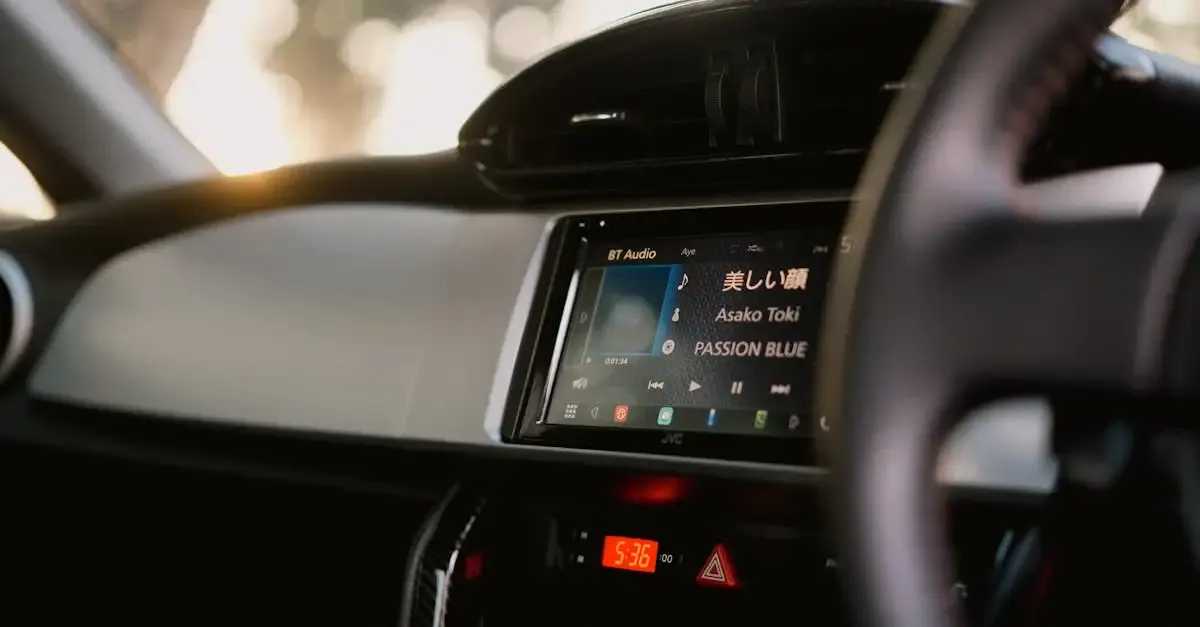
Du sitzt in deinem Audi A4, vielleicht das Modell der Generation B9 oder sogar ein älteres, und denkst dir: „Wäre es nicht toll, wenn mein Handy einfach perfekt mit dem Auto sprechen würde?“ Viele A4-Fahrer stehen genau vor dieser Frage, wenn es um die Integration von Android Auto geht. Du möchtest deine Navigation, deine Musik und deine Nachrichten sicher nutzen, ohne ständig das Handy in die Hand nehmen zu müssen. Das ist verständlich. Lass uns mal ganz in Ruhe anschauen, wie du Android Auto in deinem Audi A4 zum Laufen bringst, welche Hürden auftauchen können und wie du sie am besten meisterst.
Android Auto im Audi A4: Was du wissen musst
Der Weg zu Android Auto in deinem A4 hängt stark vom Baujahr deines Fahrzeugs ab. Audi hat in den letzten Jahren verschiedene Infotainmentsysteme verbaut, und die Kompatibilität ist nicht immer automatisch gegeben. Wenn du einen neueren A4 fährst (oft ab Modelljahr 2017/2018), ist die Chance groß, dass dein MMI-System (Multi Media Interface) bereits vorbereitet ist. Bei älteren Modellen wird es etwas kniffliger, aber oft nicht unmöglich.
Erstcheck: Welche Technik steckt in deinem A4?
Bevor du anfängst, Kabel zu kaufen oder Software zu suchen, musst du wissen, welches System in deinem Auto verbaut ist. Schau auf dein Hauptdisplay im Armaturenbrett. Hast du das kleinere MMI Radio Plus oder das größere MMI Navigation Plus mit dem größeren Bildschirm? Das ist wichtig, denn ältere Systeme unterstützen Android Auto oft nur über einen Umweg oder gar nicht nativ.
Für die drahtlose Verbindung, das sogenannte Wireless Android Auto, brauchst du ein neueres MMI-System. Wenn dein A4 das ältere System hat, musst du meist auf die kabelgebundene Variante setzen. Das ist aber auch kein Beinbruch, denn die Kabelverbindung ist oft stabiler und lädt dein Handy gleichzeitig auf.
Die kabelgebundene Verbindung: Der einfache Start
Die meisten A4-Besitzer starten mit der Verbindung über ein USB-Kabel. Das ist die einfachste und zuverlässigste Methode, wenn dein Auto die Grundvoraussetzung erfüllt.
Schritt-für-Schritt zur ersten Verbindung
- Prüfe dein Handy: Stelle sicher, dass dein Android-Smartphone aktuell ist und du die neueste Version der Android Auto App installiert hast. Manchmal ist diese schon im System integriert, aber ein Update schadet nie.
- Finde den richtigen Anschluss: In den meisten A4-Modellen findest du die USB-Anschlüsse in der Mittelkonsole, oft unter der Armauflage oder im Handschuhfach. Es ist entscheidend, dass du den Daten-fähigen USB-Anschluss nutzt. Manche Anschlüsse dienen nur zum Laden, das erkennst du daran, wenn das Handy zwar Strom bekommt, aber Android Auto nicht startet.
- Das passende Kabel wählen: Das ist einer der häufigsten Stolpersteine. Nutze ein hochwertiges USB-Kabel, idealerweise das Originalkabel deines Handys oder ein zertifiziertes Kabel (oft als „MFi“- oder „hochwertiges Datenkabel“ beschrieben). Billige Ladekabel funktionieren fast nie für die Datenübertragung mit Android Auto im A4.
- Verbinden und Freigeben: Schließe das Handy an den Daten-USB-Port an. Auf dem MMI-Display deines A4 sollte nun eine Abfrage erscheinen, ob du eine Verbindung zulassen möchtest. Bestätige dies auf dem Display und auch auf deinem Handy.
- Erste Einrichtung: Das System leitet dich durch die Einrichtung. Du musst eventuell Berechtigungen für Kontakte und Nachrichten erteilen. Sobald das erledigt ist, erscheint das Android Auto Icon auf dem MMI-Bildschirm.
VIDEO: Audi A4 Upgraded Android Music System With Android Auto & Apple Carplay
Typische Probleme beim Kabelanschluss und wie du sie löst
Wenn nichts passiert, atme tief durch. Das passiert häufig. Oft liegt es am Kabel oder am Port. Probiere ein anderes USB-Kabel aus. Wenn das nicht hilft, prüfe, ob dein A4 überhaupt einen Daten-USB-Port freigeschaltet hat. Bei älteren Systemen, die ursprünglich für Apple CarPlay konfiguriert wurden, musst du eventuell im versteckten MMI-Menü oder über einen Fachmann die Option für Android Auto aktivieren lassen.
Wireless Android Auto: Der Komfort der Kabellosigkeit
Viele wünschen sich die kabellose Variante für den Audi A4, weil es einfach eleganter ist, das Handy in der Hosentasche zu lassen. Hier gelten strengere Voraussetzungen an die Hardware deines Autos.
Essentielle Links
Vertiefe dich weiter in A4 android auto mit einer Reihe sorgfältig ausgewählter Links.
- installed carplay/Androidauto module in my 2013 A4 allroad …
- Road Top Wireless Carplay Android Auto for Audi A4 … – Amazon.com
Voraussetzungen für Wireless Android Auto
Dein MMI-System muss die WLAN-Verbindung zwischen Auto und Handy unterstützen. Das ist bei vielen neueren B9-Modellen der Fall. Wenn dein A4 von Haus aus keine kabellose Verbindung bietet, gibt es Adapter – aber dazu später mehr.
Ist dein A4 kompatibel, koppelst du dein Handy zuerst per Bluetooth, damit die Basis-Kommunikation steht. Anschließend baut Android Auto eine direkte WLAN-Verbindung auf. Das ist wichtig: Das Auto fungiert dabei als eigener WLAN-Hotspot für dein Handy, damit die Daten schnell übertragen werden können.
Die Suche nach der passenden Konfiguration
Manchmal musst du in den MMI-Einstellungen unter „Telefon“ oder „Verbindungen“ die Option „Smartphone-Integration“ suchen und dort die kabellose Verbindung aktivieren. Wenn dein Handy bereits per Kabel verbunden war, musst du es eventuell zuerst wieder entfernen, bevor die kabellose Option erscheint.
Wenn das MMI nicht mitspielt: Nachrüstlösungen für ältere A4
Du fährst einen A4, der vielleicht Baujahr 2016 oder älter ist und dein Display zeigt nur Bluetooth und Radio an? Das ist frustrierend, aber du musst deswegen nicht auf moderne Smartphone-Funktionen verzichten. Hier kommen Nachrüstlösungen ins Spiel.
Adapter als Brücke
Es gibt spezielle USB-Dongles oder Adapter, die du in den vorhandenen USB-Port deines A4 steckst. Diese Geräte gaukeln dem Auto vor, es sei ein kompatibles Gerät angeschlossen, und leiten dann die Android Auto-Signale kabellos an dein Display weiter. Recherchiere hier gezielt nach „Android Auto Wireless Adapter für Audi MMI 3G/B9“, aber sei vorsichtig bei der Auswahl. Achte auf gute Kundenbewertungen, denn die Qualität dieser Adapter schwankt stark.
Der Vorteil: Kein Kabelgewirr und du nutzt die vorhandene Bildschirmtechnik deines A4. Der Nachteil: Die Stabilität hängt stark vom Adapter ab, und manchmal gibt es kurze Verzögerungen.
Software-Updates und Freischaltungen
Manche A4-Modelle haben die Hardware bereits verbaut, aber die Software wurde vom Händler nie freigeschaltet oder ein notwendiges Update fehlt. Wenn du das Gefühl hast, dass dein relativ neuer A4 plötzlich keine Lust auf Android Auto hat, obwohl er es laut Prospekt können sollte, kontaktiere eine Audi-Werkstatt oder einen spezialisierten Dienstleister. Oft reicht ein einfaches Software-Update, um die Funktionalität freizuschalten.
Die Nutzung im Alltag: Mehr als nur Navigation
Sobald Android Auto läuft, öffnet sich eine ganz neue Welt in deinem Cockpit. Es geht nicht darum, dein Handy zu imitieren, sondern die wichtigsten Funktionen sicher und reduziert darzustellen.
Navigation, die wirklich hilft
Du nutzt wahrscheinlich Google Maps oder Waze. Das Schöne am A4 mit Android Auto ist, dass die Navigation direkt auf dem großen MMI-Display angezeigt wird. Das ist viel besser, als wenn das Handy auf der Lüftungsdüse klebt. Wenn du die Verkehrslage sehen möchtest, achte darauf, dass du eine stabile Internetverbindung hast, da die Daten über dein Handy laufen.
Sprachsteuerung ist dein bester Freund
Nutze die integrierte Sprachsteuerung deines Audis, um Android Auto zu bedienen. Du musst das Lenkrad nicht loslassen. Sag einfach „Hey Google“ (oder die entsprechende Aktivierungsphrase), um eine Adresse einzugeben oder einen Anruf zu tätigen. Das ist sicherer, als lange auf dem Touchscreen herumzutippen.
Musik und Podcasts ohne Ablenkung
Ob Spotify, Amazon Music oder dein Lieblingspodcast – alles läuft über die übersichtliche Oberfläche von Android Auto. Du kannst Playlisten wechseln oder den nächsten Titel wählen, ohne dich durch komplexe Menüs deines Handys kämpfen zu müssen. Achte darauf, dass deine Audioeinstellungen im MMI auf die richtige Quelle (USB/Android Auto Audio) gestellt sind, damit der Ton auch aus den besten Lautsprechern deines A4 kommt.
Häufige Fragen
- Mein audi a4 erkennt das handy nicht mehr
- Meistens liegt das an einem defekten oder minderwertigen USB-Kabel. Probiere zuerst ein anderes, hochwertiges Kabel aus. Wenn das nicht hilft, lösche die Bluetooth- und Android Auto-Verbindungen sowohl auf dem Handy als auch im MMI-System deines A4 und starte den Koppelprozess neu. Manchmal hilft auch ein Neustart des MMI-Systems selbst, den du oft durch langes Drücken des Ein-/Aus-Knopfes erreichst.
- Brauche ich ein audi mmi plus für android auto
- Nicht zwingend, aber es macht es einfacher. Das MMI Plus (größeres Display) bietet meist die bessere Voraussetzung für eine komfortable Nutzung, insbesondere für Wireless Android Auto. Das Basis-Radio kann oft die kabelgebundene Variante über einen Adapter oder spezifische Codierungen unterstützen.
- Kann ich android auto nachrüsten wenn es nicht verbaut ist
- Ja, das ist oft möglich. Bei neueren Baujahren reicht manchmal eine Freischaltung der Software durch den Händler. Bei älteren Systemen helfen spezielle Nachrüst-Adapter, die die Verbindung über USB simulieren und die Daten kabellos übertragen. Informiere dich genau, welcher Adapter zu deiner MMI-Version passt.