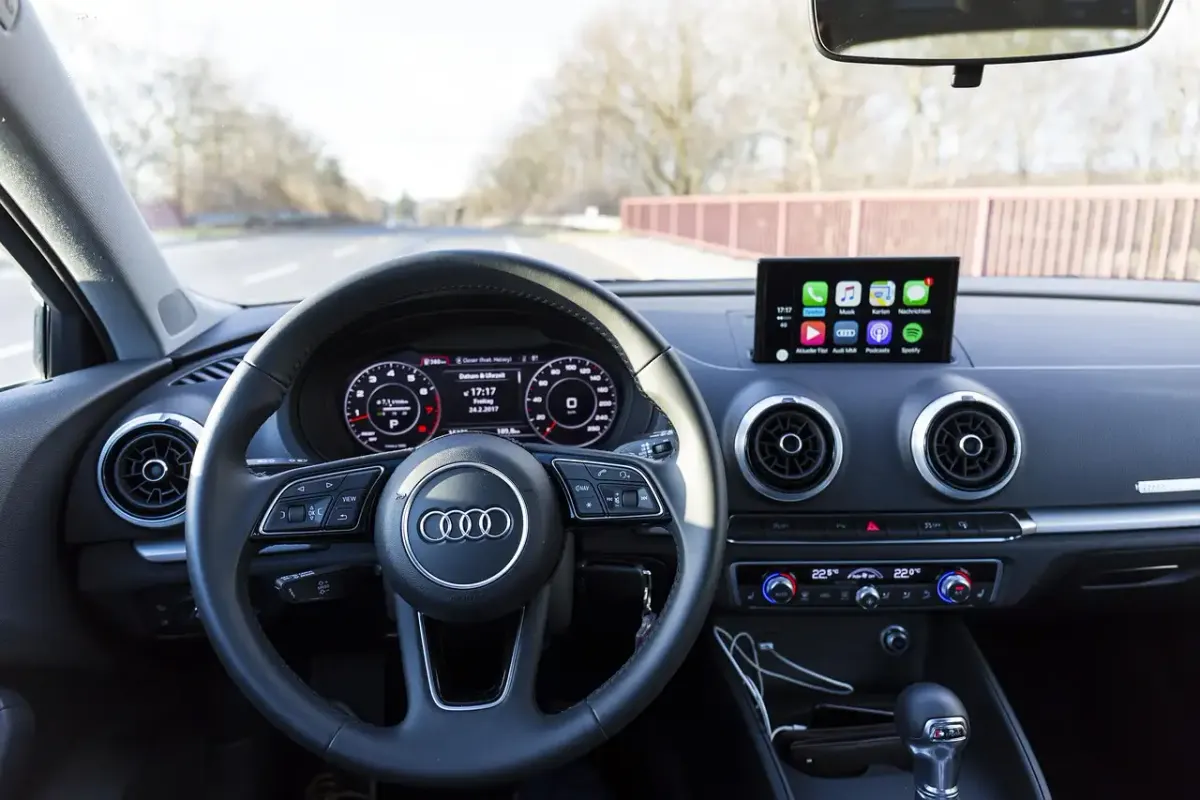
Du sitzt in deinem Audi A3, Baujahr 2019, und möchtest endlich Google Maps oder Spotify bequem auf dem MMI-Display nutzen. Die Integration von Android Auto klingt verlockend, aber du fragst dich: Ist das überhaupt so einfach, wie man es sich vorstellt? Viele Besitzer dieses Baujahres stehen genau vor dieser Frage. Du hast vielleicht gehört, dass neuere Modelle das ohne Probleme können, aber dein A3 von 2019 fühlt sich da manchmal etwas kompliziert an. Mach dir keine Sorgen. Wir gehen das jetzt Schritt für Schritt durch. Ich erkläre dir, was du brauchst, wie du es einrichtest und welche Fallstricke lauern können, damit du bald entspannt mit deinem Smartphone im Auto verbunden bist.
die grundlagen: hat dein audi a3 2019 android auto serienmäßig?
Das ist oft der erste Knackpunkt. Nicht jeder Audi A3 aus dem Jahr 2019 kam automatisch mit der vollen Integration für Android Auto oder Apple CarPlay ab Werk. Es hängt stark davon ab, welche Ausstattung dein Fahrzeug hat und ob das optionale Technikpaket verbaut ist. Grundsätzlich gilt: Wenn dein MMI-System bereits die Vorbereitung für „Audi Smartphone Interface“ hat, stehen die Chancen sehr gut.
wie erkenne ich, ob mein auto vorbereitet ist?

Schaue einmal auf dein Hauptmenü im MMI-Display. Suchst du nach Einträgen wie „Audi Phone Box“, „Navigation Plus“ oder „Audi Connect“? Fehlt dir der Menüpunkt für „Telefon“ oder „Einstellungen“, in dem du normalerweise dein Smartphone koppeln würdest? Ein klares Zeichen ist, wenn du eine USB-Buchse im mittleren Fach findest, die für Datenübertragung geeignet ist. Nicht alle USB-Anschlüsse dienen nur dem Laden.
Wenn dein A3 das MMI-System der zweiten Generation verbaut hat (oft erkennbar an dem etwas kleineren, nicht voll digitalisierten Display, es sei denn, es wurde nachgerüstet), brauchst du definitiv die richtige Softwarebasis. Fehlt der Menüpunkt „Android Auto“ oder „Smartphone Interface“ komplett, musst du möglicherweise prüfen, ob die Funktionalität freigeschaltet werden kann.
der direkte weg: die kabellose und kabelgebundene verbindung
Sobald die Hardware theoretisch vorhanden ist, geht es um die Verbindung. Bei Android Auto gibt es zwei Hauptwege: über Kabel oder drahtlos (Wireless).
kabelgebundene nutzung (usb-verbindung)
Das ist oft die zuverlässigste Methode, besonders wenn du unsicher bist, ob dein Auto Wireless Android Auto unterstützt. Du brauchst dazu nur ein hochwertiges USB-Kabel. Und hier kommt der erste wichtige Tipp, der oft Frust vermeidet: Spar nicht am Kabel.
- Das richtige Kabel wählen: Nimm ein Datenkabel, das explizit für schnelle Datenübertragung zertifiziert ist. Ein altes Ladekabel funktioniert meistens nicht gut oder gar nicht für Android Auto im Audi A3 2019.
- Die richtige USB-Buchse finden: Verbinde dein Android-Smartphone mit der Buchse, die für das Audi Smartphone Interface vorgesehen ist. Oft ist das die Buchse in der Mittelkonsole oder der Armlehne.
- Erster Start: Schalte dein Auto ein (oder zumindest die Zündung, sodass das MMI läuft). Verbinde das Handy. Auf dem MMI-Display sollte nun eine Meldung erscheinen, die dich auffordert, die Verbindung zu bestätigen oder die Android Auto App auf dem Handy zu starten.
VIDEO: How to install Autoabc Wireless CarPlay & Android Auto Box on 2014-2020 Audi A3 with MIB system?
Hier mehr lesen
Hervorgehobene Artikel und Quellen zu Audi a3 2019 android auto für deinen Komfort.
wireless android auto einrichten
Drahtlos ist bequemer, aber dein A3 2019 unterstützt dies nicht unbedingt standardmäßig, selbst wenn er Android Auto über Kabel kann. Hier musst du prüfen, ob dein MMI das 5-GHz-WLAN für die Datenübertragung unterstützt. Viele A3 Modelle dieser Ära benötigen dafür ein spezifisches Software-Update oder ein Nachrüstmodul, wenn sie nicht mit der entsprechenden Option bestellt wurden.
Wenn dein System Wireless unterstützt, koppelst du dein Handy wie folgt:
- Stelle sicher, dass Bluetooth und WLAN auf deinem Android-Gerät aktiviert sind.
- Gehe im MMI zu den Bluetooth-Einstellungen und suche nach neuen Geräten. Kopple dein Handy wie gewohnt.
- Nach der Bluetooth-Kopplung sollte das MMI dich fragen, ob du Android Auto drahtlos verwenden möchtest. Bestätige dies auf dem Display und auf deinem Handy.
wenn es nicht funktioniert: häufige probleme und lösungen
Du hast alles versucht, aber das Display zeigt nur einen schwarzen Bildschirm oder die Meldung „Gerät nicht verbunden“? Das ist ärgerlich, aber meistens behebbar. Hier sind die typischen Hürden beim Audi A3 2019 Android Auto Setup.
problem 1: die software ist veraltet
Audis nutzen oft eigene Softwareversionen für das MMI. Wenn diese zu alt ist, kann sie moderne Android-Versionen nicht mehr korrekt ansprechen. Das Problem tritt besonders häufig auf, wenn du ein relativ neues Smartphone mit einem sehr aktuellen Android-Update nutzt.
Lösung: Du musst zum Audi-Händler. Bitte ihn, die Firmware deines MMI-Systems auf den neuesten Stand zu bringen. Manchmal reicht auch ein „Reset“ des MMI-Systems, was du vorsichtig selbst versuchen kannst (oft durch gleichzeitiges Drücken von Tasten wie „NAV“ und „Tel“ oder „Menü“ – schlage dies aber lieber im Handbuch nach oder frage deinen Händler). Ein Neustart des MMI kann Wunder wirken.
problem 2: das handy spielt nicht mit
Manchmal liegt die Ursache beim Smartphone selbst. Vielleicht hat eine App-Aktualisierung die Verbindung gestört.
Praktische Schritte am Handy:
- Leere den Cache der Android Auto App auf deinem Handy. Gehe in die Einstellungen deines Telefons, finde die App-Liste, wähle Android Auto und lösche den Cache (nicht die Daten, nur den Cache!).
- Prüfe, ob dein Handy das Smartphone Interface vom Audi A3 2019 überhaupt als vertrauenswürdig einstuft. Manchmal musst du dies in den Entwickleroptionen deines Handys freischalten oder bestätigen.
problem 3: das kabelproblem (erneut)
Ich kann es nicht oft genug betonen: Schlechte Kabel sind der Tod jeder Verbindung. Wenn dein Handy nach kurzem Wackeln die Verbindung verliert oder gar nicht erst erkennt, ist das Kabel schuld.
Tipp: Probiere ein anderes, definitiv funktionierendes Datenkabel aus, das du vielleicht für ein anderes Auto oder ein anderes Gerät erfolgreich genutzt hast. Originalkabel vom Smartphone-Hersteller sind oft eine sichere Wahl.
wenn nichts hilft: die nachrüstung von android auto
Angenommen, dein Audi A3 2019 hat das Basis-MMI ohne die Vorbereitung für das Smartphone Interface. Bedeutet das den Verzicht auf Google Maps auf deinem großen Display? Nicht unbedingt. Für viele ältere Audi-Modelle gibt es Nachrüstlösungen.
was bedeutet eine nachrüstung?
Ein Nachrüstsatz (oft als „Retrofit Kit“ bezeichnet) tauscht nicht das ganze Display aus. Stattdessen wird ein kleines Steuergerät verbaut, das zwischen dein bestehendes MMI und die Verkabelung geschaltet wird. Dieses Modul fängt das Videosignal des Smartphones ab und legt es über das bestehende MMI-System. Du kannst dann oft zwischen dem normalen Audi-Menü und dem Android Auto/Apple CarPlay-Menü umschalten.
was kostet das und wer baut es ein?
Die Kosten variieren stark. Rechne für das Material und den Einbau bei spezialisierten Werkstätten mit einigen hundert Euro. Der Einbau erfordert allerdings tiefes Wissen über die Fahrzeugelektronik des A3. Du musst dafür Teile der Mittelkonsole demontieren und die Kabelwege finden. Ich rate dir dringend, diese Arbeit von Fachleuten machen zu lassen, damit du keine Garantieansprüche verlierst oder andere Systeme beschädigst. Wenn du nach „Audi A3 2019 Android Auto nachrüsten lassen“ suchst, findest du spezialisierte Anbieter.
dein erlebnis optimieren: tipps für den alltag
Ist die Verbindung erst einmal stabil, möchtest du das Beste daraus machen. Hier ein paar einfache Tipps, wie du die Nutzung von Android Auto im Audi A3 alltäglicher gestaltest.
- Sprachsteuerung nutzen: Die Hände bleiben am Lenkrad. Nutze „Hey Google“ oder den Sprachbutton am Lenkrad, um Ziele einzugeben oder Nachrichten vorzulesen. Das ist sicherer und schneller, als alles auf dem Touchscreen zu tippen (sofern dein MMI Touch-Funktion unterstützt, ansonsten geht es nur über den Dreh-Drück-Steller).
- Apps beschränken: Installiere nicht jede App, die Android Auto anbietet. Weniger ist mehr. Konzentriere dich auf Navigation (Google Maps/Waze), Musik (Spotify/Tidal) und eventuell einen Messenger, der Vorlesefunktionen unterstützt.
- Automatische Verbindung: Stelle sicher, dass in den Einstellungen deines Handys die Option „Android Auto immer starten, wenn es mit dem Auto verbunden ist“ aktiviert ist. Dann geht es quasi von allein los.
Dein Audi A3 von 2019 ist ein tolles Auto, und die moderne Konnektivität sollte kein Ausschlusskriterium sein. Mit der richtigen Vorbereitung und ein wenig Geduld bekommst du das Smartphone-Interface zuverlässig in dein Fahrzeug.
Häufige Fragen
- Wie bekomme ich die app auf mein handy?
- Die Android Auto App ist bei den meisten modernen Android-Smartphones bereits vorinstalliert. Sollte sie fehlen, lädst du sie einfach aus dem Google Play Store herunter. Oft ist die App aber im Hintergrund aktiv und wird nur sichtbar, wenn du das Auto anschließt.
- Muss ich für android auto monatlich zahlen?
- Nein, die Nutzung von Android Auto selbst ist kostenlos. Du zahlst lediglich für die Daten, die dein Handy beim Navigieren oder Streamen verbraucht, über deinen normalen Mobilfunktarif.
- Was mache ich, wenn die navigationsstimme nur leise ist?
- Die Lautstärke der Navigation wird oft separat vom normalen Radio oder Media-Ton geregelt. Wenn die Ansagen zu leise sind, spiele während der Ansage deiner Navigations-App lauter oder leiser über den Lautstärkeregler deines Audi A3. Das System merkt sich diese Einstellung für die nächsten Ansagen.